
基本的なワークフロー:プロジェクト、タブ、フロー
ArchiXでは、作成するすべてのコンテンツがプロジェクト内に保存されます。プロジェクトの上部には「レンダリング」「編集」「ステージング」「動画」の4つのタブがあり、1つのページ内で画像のレンダリング、編集、ステージング、動画化を行うことができます。
使い方
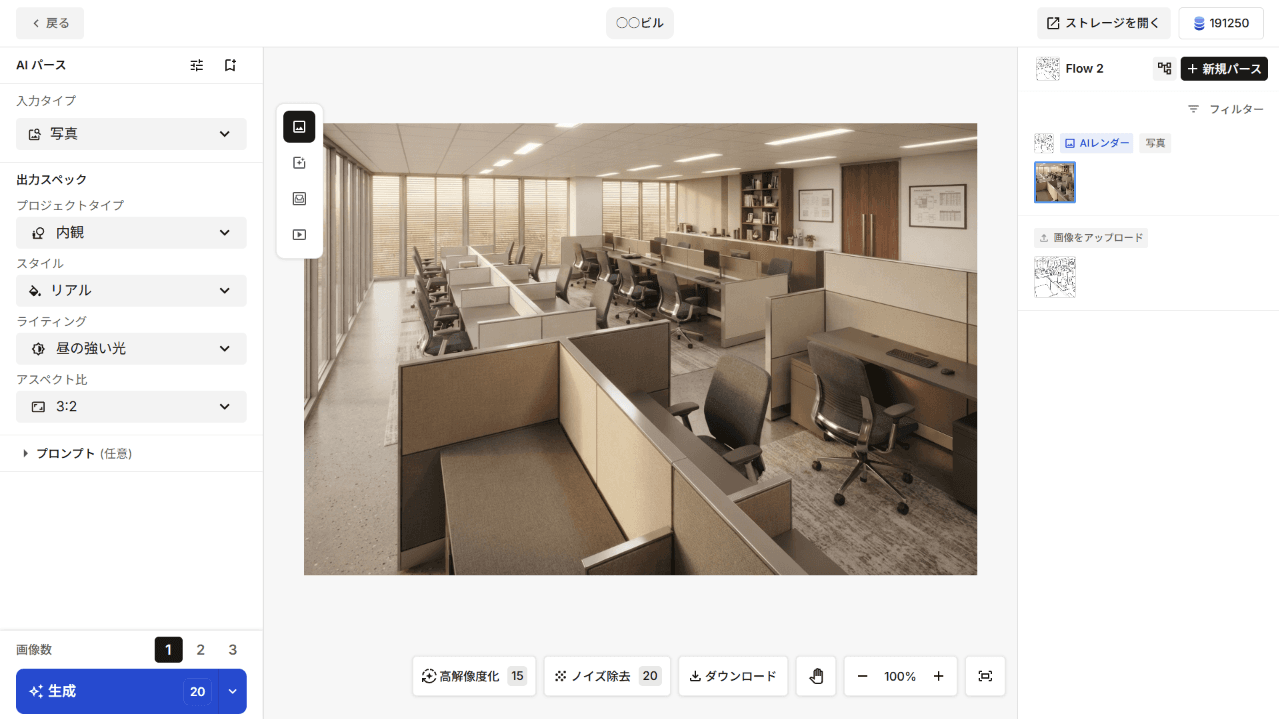
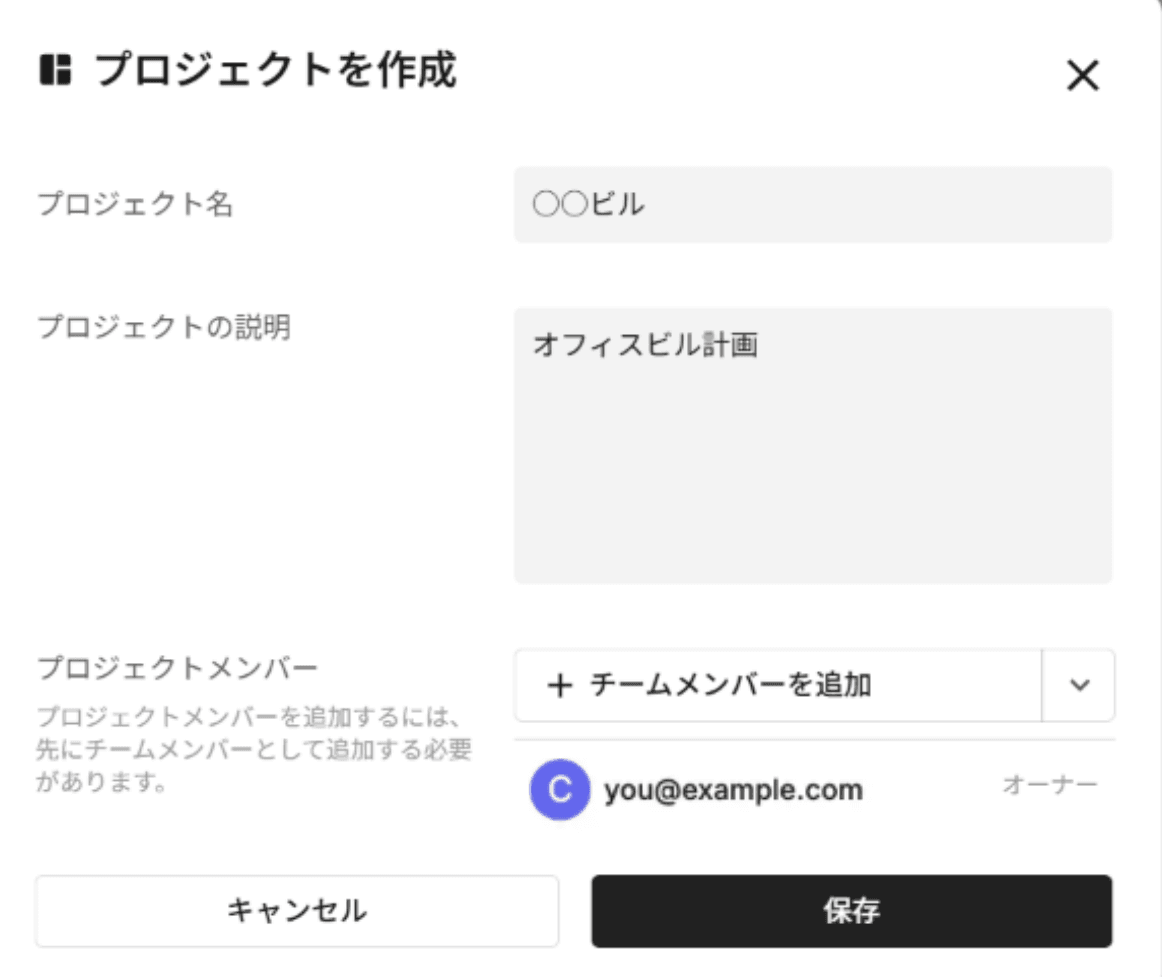
- プロジェクトを作成する:ホームで「プロジェクトを作成」をクリックします。画面上部のプロジェクト名をクリックして「プロジェクトの詳細」を開くと、名前の変更、説明の追加、チームメンバーの招待が行えます。
- タブを選択する:「レンダリング」「編集」「ステージング」「動画」のいずれかを選択します。ツールに合わせて左側の設定パネルが切り替わります。
- 画像をアップロードする:画面中央の「画像をアップロード」または「アセットを選択」を使用します。
- 設定を選択する:左パネルで「入力タイプ」「プロジェクトタイプ」「スタイル」「ライティング」などのオプションを設定します。必要に応じてプロンプトを追加します。
- 生成する:「生成」をクリックします。ボタンに表示されている数字は消費されるクレジット数です。
- 作業を続ける:タブを切り替えることで、生成結果から次の作業(例:レンダリング→編集→動画)へ進めることができます。結果は自動的に保存されます。
フロー:元の画像ごとにグループ化された生成結果
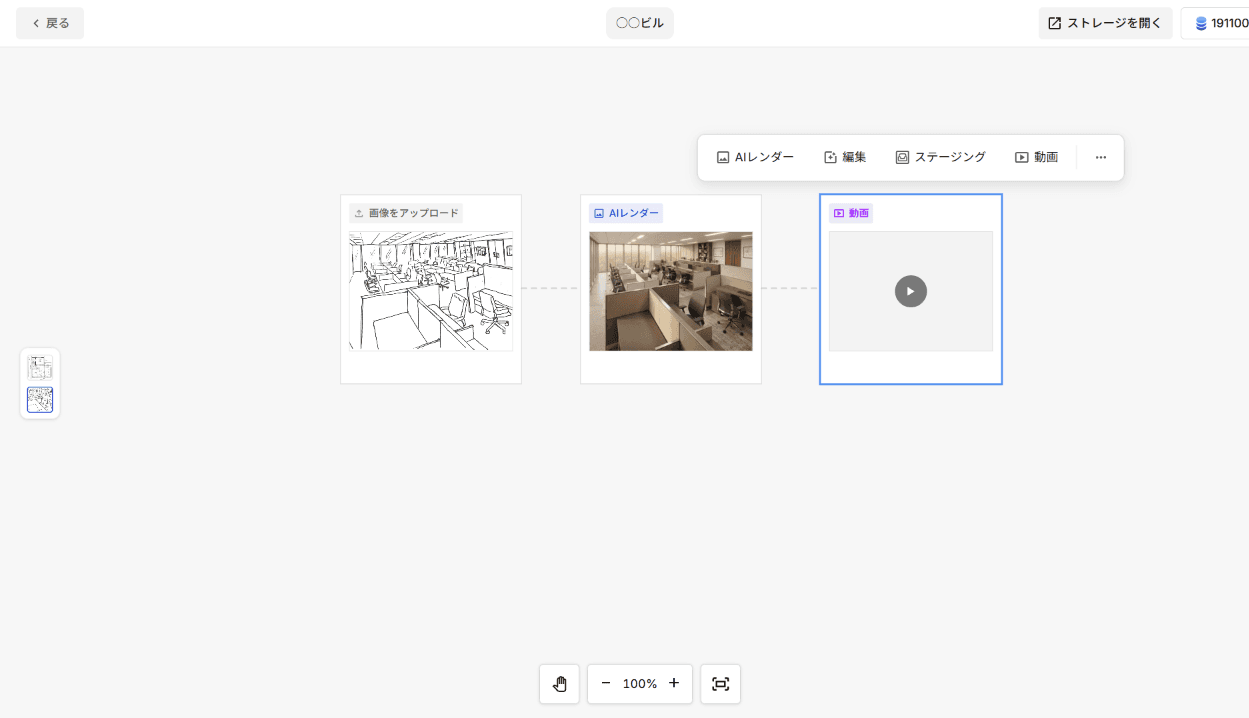
右側のパネルには、作業内容がフローとして表示されます。各フローは1枚のアップロード画像から始まり、「画像アップロード → AIレンダリング → 編集」のように、そこから派生したすべてのステップがリスト表示されます。「新規レンダリング」(または「新規編集」「新規ステージング」「新規動画」)をクリックすると、別の画像から新しいフローを開始できます。
・ノード表示:フロー名の横にあるノード表示アイコンをクリックすると、フローがツリー形式で表示されます。ツリー内の任意の画像から、編集や動画などの次のステップを開始できます。
・フィルター:お気に入り、日付(今日、過去7日間、過去30日間)、機能、または入力画像タイプでパネルを絞り込みます。
💡 ヒント:1つのフローにつきアイデアは1つに絞りましょう。別の開始画像を試したい場合は、既存の画像を差し替えるのではなく新しいフローを開始することで、後から結果を比較しやすくなります。